 Phenquestions
Kako namestiti in uporabljati ClipGrab na Ubuntu 17.10
ClipGrab je programska oprema, ki se uporablja za prenos videoposnetkov s priljubljenih spletnih mest za izmenjavo videov, kot so YouTube, Vimeo, Facebook in številna druga. Prenesene videoposnetke lahko tudi pretvorite z ClipGrab. To je večplastna programska oprema, ki deluje v sistemih Windows, Linux in Mac. V tem članku vam bom pokazal, kako namestiti in uporabljati ClipGrab na Ubuntu 17.10 Umetni Aardvark. Začnimo.
Namestitev ClipGrab:
Najprej pojdite na https: // clipgrab.org iz vašega najljubšega spletnega brskalnika. Uporabljam Firefox.
Videlo bi se naslednje okno. To je uradna spletna stran ClipGrab.
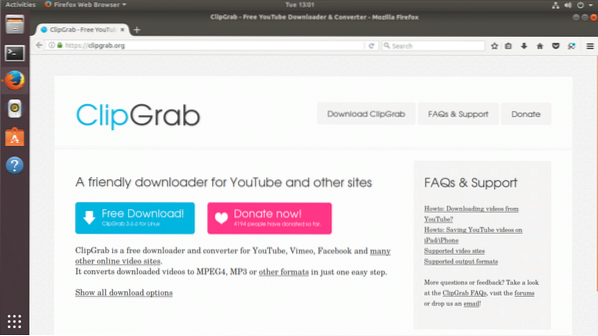
Zdaj kliknite modri gumb z napisom "Brezplačen prenos"

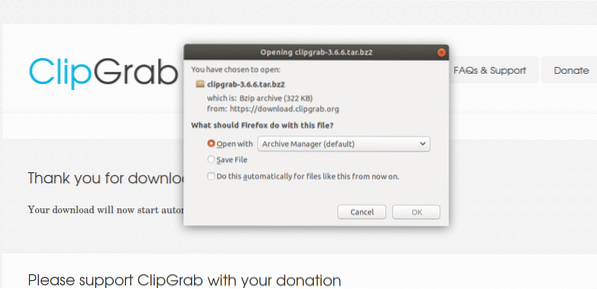
Vaš brskalnik vas bo pozval, da datoteko shranite. Kliknite »Shrani datoteko« in kliknite »V redu«. Prenos bi se moral začeti.
Ko je prenos končan, pojdite v imenik, kamor je bil naložen ClibGrab. V mojem primeru je bil prenesen v moj imenik $ HOME / Downloads.
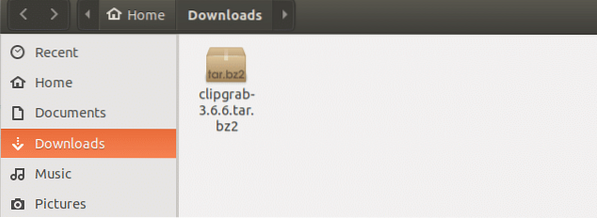
Z desno miškino tipko kliknite datoteko in kliknite na "Extract Here", da izvlečete stisnjeno tar datoteko.
Ko je datoteka izvlečena, bi morali videti novo mapo.
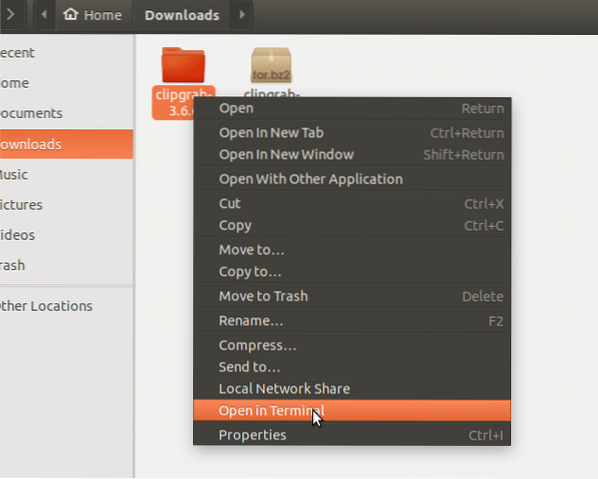
Z desno miškino tipko kliknite mapo »clipgrab-3.6.6 "in kliknite na" Odpri v terminalu ".
Odprl bi se nov terminal.

Zdaj zaženite naslednji ukaz, da kopirate izvršljivo datoteko clipgrab v imenik / usr / bin. Premaknil sem ga v ta imenik, ker lahko s tem zaženem ClipGrab iz ukazne vrstice, ne da bi določil celotno pot. Imenik / usr / bin je že v POTI operacijskega sistema. Tako je vse lažje.
$ sudo cp -v clipgrab / usr / bin

Zdaj moramo namestiti odvisnosti za ClipGrab. Čeprav na njihovi spletni strani tega ne piše, sem med poskusom zagona dobil napako. Napaka je bila posledica nedostopnosti libQtWebKit.torej.4 knjižnična datoteka. To je enostavno popraviti. Vse, kar moramo storiti, je namestiti paket 'libqtwebkit4' na Ubuntu 17.10. Če želite namestiti paket libqtwebkit4, zaženite naslednje ukaze:
$ sudo apt-get update $ sudo apt-get install libqtwebkit4
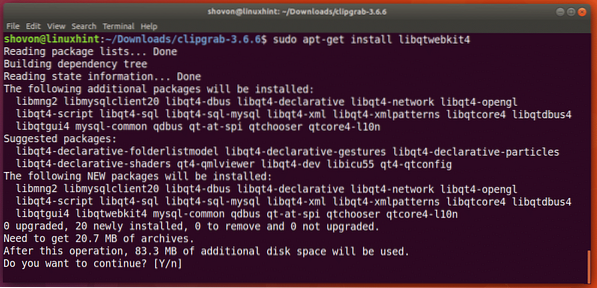
Pritisnite 'y' in pritisnite za nadaljevanje. Morda bo trajalo nekaj časa, da se vse prenese in namesti, odvisno od vaše internetne povezave.
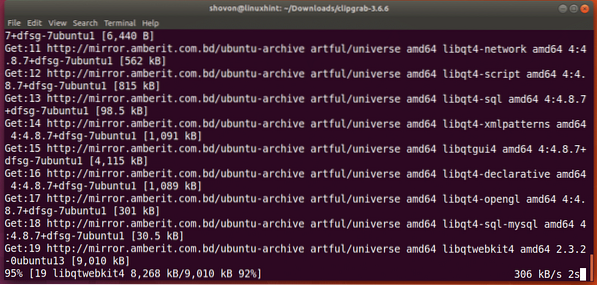
Ko je libqtwebkit4 nameščen, lahko zaženete ClipGrab z naslednjim ukazom:
$ clipgrab

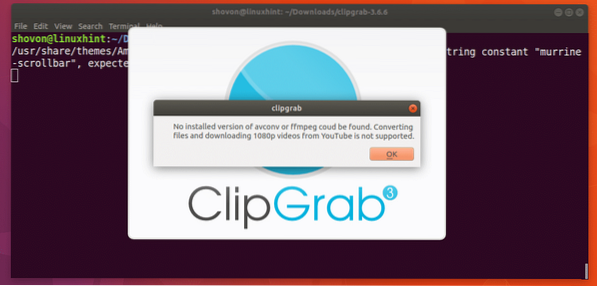
Videlo bi se naslednje okno. Ali vidite to opozorilo? V bistvu piše, avconv ali ffmpeg ni nameščen v mojem računalniku. Torej ne morem prenesti videoposnetkov 1080p iz YouTuba. Če vas ne zanimajo videoposnetki 1080p, lahko preprosto kliknete »V redu« in uporabite ClipGrab zdaj. Ampak mislim, da je večini ljudi mar za videoposnetke 1080p. Pokazal vam bom tudi, kako to popraviti.
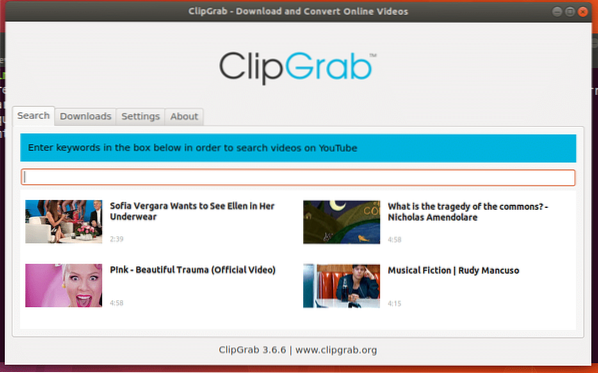
Ko pritisnete »V redu«, se prikaže glavno okno aplikacije ClipGrab.
Zdaj omogočimo podporo 1080p. Če želite to narediti, morate imeti nameščen FFMPEG.
Najprej zaprite ClipGrab, če je že odprt. Nato namestite paket FFMPEG na Ubuntu 17.10, zaženite naslednje ukaze:
$ sudo apt-get update $ sudo apt-get install ffmpeg
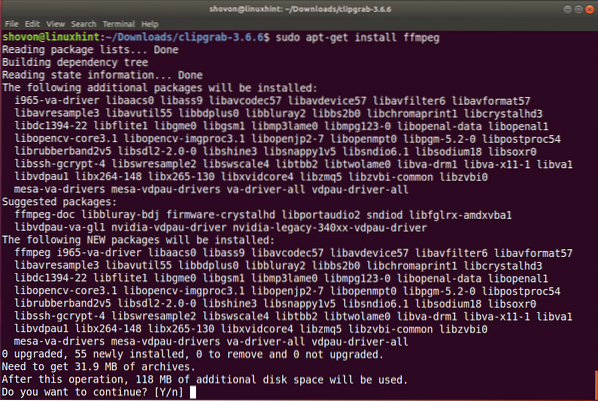
Pritisnite 'y' in nato za nadaljevanje namestitve. Prenos vseh teh paketov lahko traja nekaj časa.
Ko je prenos in namestitev končana, lahko zaženete ClipGrab in to opozorilo vam ne bo več prikazano.
Uporaba ClipGrab:
V tem razdelku vam bom pokazal, kako lahko ClipGrab uporabljate za prenos videoposnetkov iz YouTuba.
Najprej odprite ClipGrab z naslednjim ukazom:
$ clipgrab
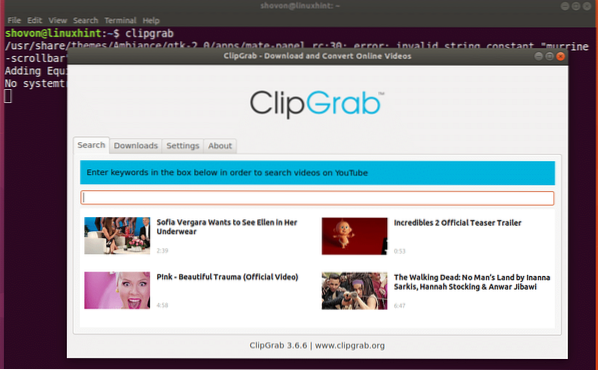
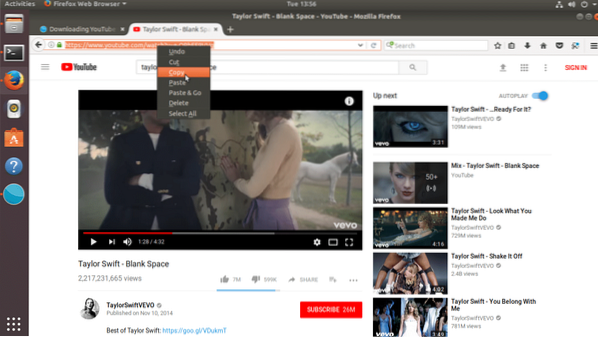
Zdaj pojdite na YouTube in poiščite videoposnetek, ki ga želite prenesti, in kopirajte povezavo do videoposnetka.
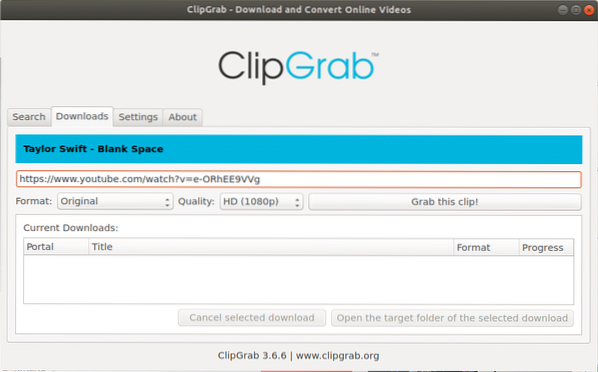
Zdaj na ClipGrab kliknite zavihek »Prenosi«, da se pomaknete na zavihek Prenosi.
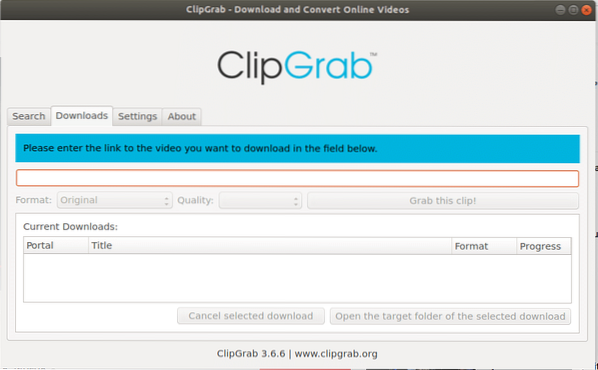
Zdaj prilepite povezavo do videoposnetka YouTube, ki ste jo pravkar kopirali, v besedilno polje ClipGrab na zavihku Prenosi. Vidite lahko, da je video naslov v programu ClipGrab pravilno zaznan.
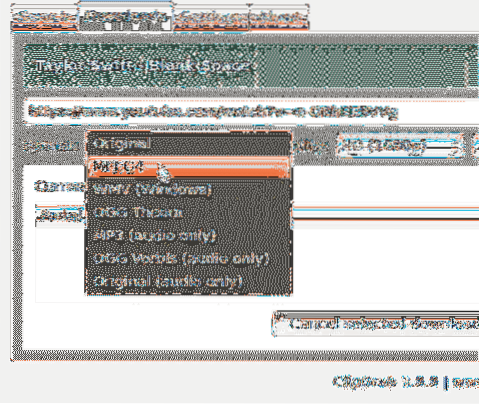
Format lahko spremenite, samo kliknite izbirnik Format in izberite želeno obliko datoteke. Za zdaj ga puščam Original.
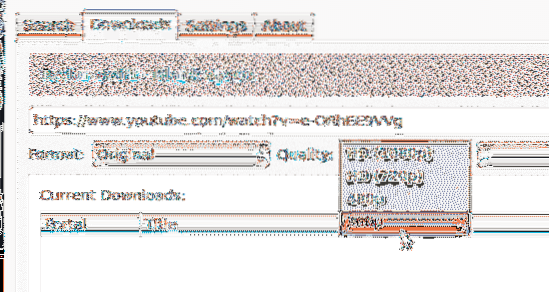
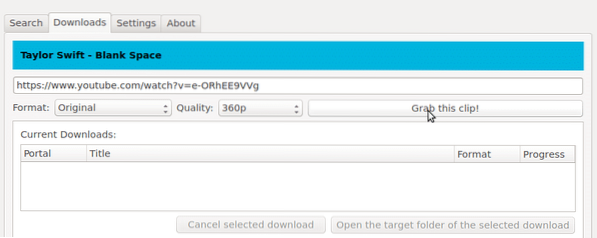
Spremenite lahko tudi kakovost videoposnetka. Preprosto kliknite izbirnik kakovosti in izberite kakovost videoposnetka, ki vam je všeč. Za to predstavitev izbiram 360p, da bi bila velikost datoteke majhna. Torej bo prenos hitrejši.
Ko je vse nastavljeno, kliknite »Zgrabi ta posnetek!".
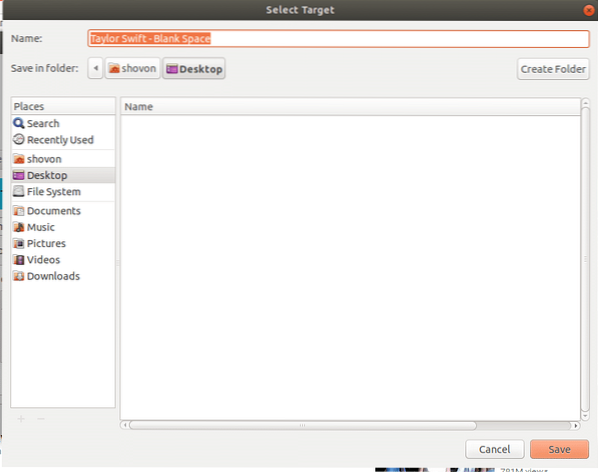
Vprašati vas mora, kje želite shraniti datoteko. Samo vnesite dobro ime datoteke, izberite mesto in kliknite »Shrani«.
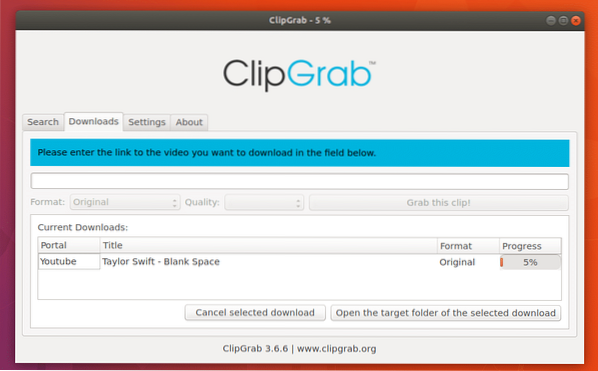
Prenos bi se moral začeti. Kolikšen del datoteke se prenaša, lahko vidite v vrstici napredovanja.
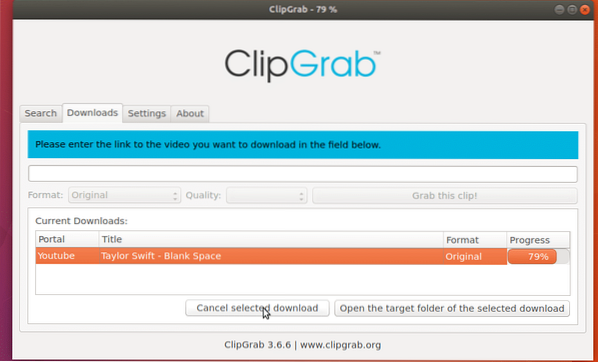
Če se na sredini odločite za preklic prenosa, samo izberite datoteko s seznama in kliknite »Prekliči izbrani prenos«. Zdaj tega ne bom počel.
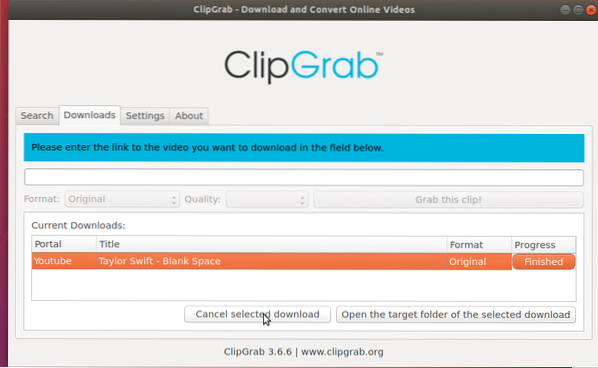
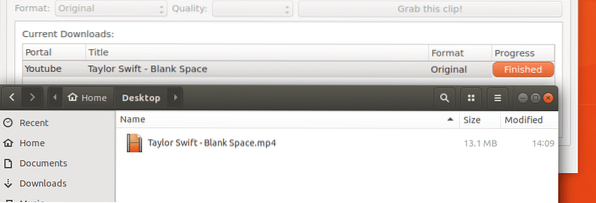
Ko je prenos končan, lahko najdete video, kamor ste ga shranili.
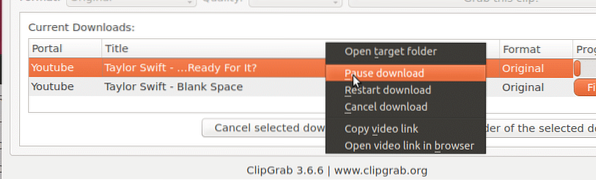
Prav tako lahko z desno miškino tipko kliknete kateri koli prenos na seznamu in opravite nekatere druge operacije, kot so premor, nadaljevanje, ponovni zagon, preklic in še veliko več.
Konfiguriranje ClipGrab
V tem poglavju vam bom pokazal, kako narediti osnovno konfiguracijo ClipGrab.
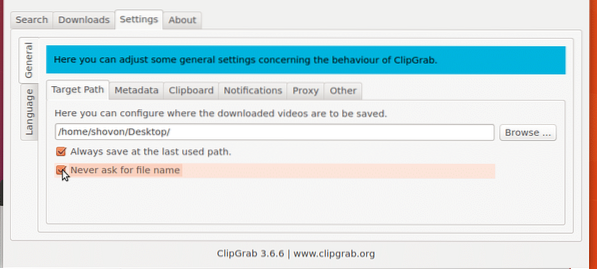
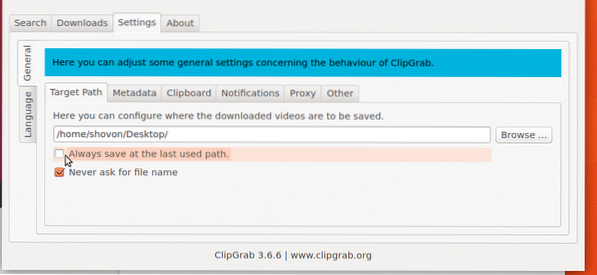
Če ne želite, da vsakič, ko kliknete na »Vzemi ta posnetek, zahteva ime datoteke!", Samo potrdite" Nikoli ne zahtevaj imena datoteke ".
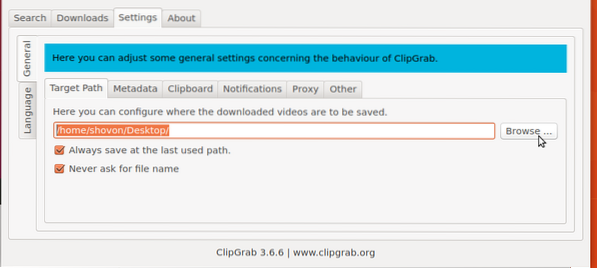
Ko kliknete na »Zgrabi ta posnetek!”, Zahteva, da datoteko shranite v privzeti imenik ali zadnji uporabljeni imenik. Če želite, da se vedno shrani v privzeti imenik, ga lahko spremenite. Preprosto kliknite zavihek »Nastavitve« in nato »Prebrskaj«, da izberete privzeti imenik. Počistite tudi polje »Vedno shrani na zadnji uporabljeni poti«
Torej tako namestite in uporabljate ClipGrab na Ubuntu 17.10 Umetni Aardvark. Hvala, ker ste prebrali ta članek.