 Phenquestions
V tem članku vam bom pokazal, kako preverite informacije o strojni opremi v Ubuntuju. Uporabljal bom Ubuntu 18.04 LTS za predstavitev, vendar bi moral delovati na kateri koli različici Ubuntuja. Začnimo.
Preverjanje informacij o CPU:
V Ubuntuju lahko najdete veliko informacij o CPU računalnika z dmidecode ukaz, kot sledi:
$ sudo dmidecode -t4 | manj
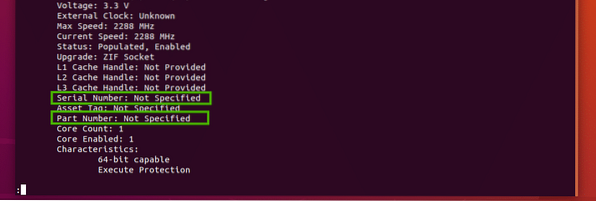
Morali bi videti naslednje informacije. Uporabljam navidezni stroj, zato ne dobim veliko informacij. Če pa uporabljate pravo strojno opremo, bi se morala prikazati tukaj.
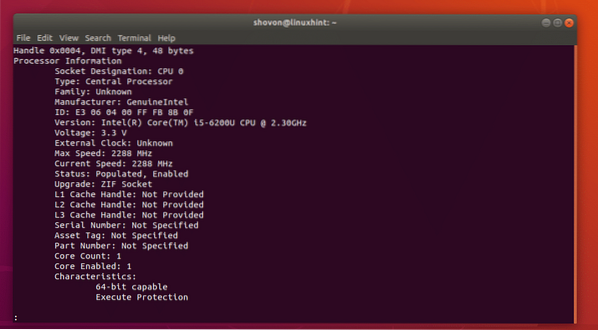
Kot lahko vidite, je prodajalec procesorja Intel in svoje CPU Core i5-6200U s 2.30 GHz ura.
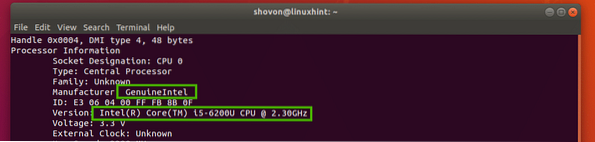
Tukaj bi morali najti tudi serijsko številko in številko dela vašega procesorja, kot lahko vidite v označenem oddelku spodnjega posnetka zaslona. Serijska številka in številka dela mojega CPU tukaj ni prikazana, ker uporabljam navidezni stroj. Vendar bi moralo biti vidno, če uporabljate pravo strojno opremo.
Preverjanje informacij o RAM-u:
Tu lahko najdete informacije o pomnilniku ali RAM-u računalnika z dmidecode ukaz, pa tudi naslednje:
$ sudo dmidecode -t17 | manj
Prikazane bi morale biti vse informacije o vašem RAM-u. Pogovorimo se o nekaterih teh informacijah.
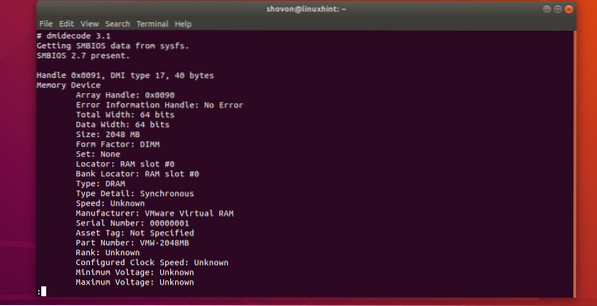
Kot lahko vidite, nameščeni RAM mojega navideznega računalnika znaša 2048 MB ali 2 GB.

Je v prvi reži mojega računalnika in je DRAM.

Proizvajalec ali prodajalec mora biti naveden v označenem oddelku spodnjega posnetka zaslona. Ker uporabljam navidezni stroj, je naveden kot Navidezni RAM VMware. Na pravi strojni opremi mora biti pravilno navedena.

Serijska številka in številka dela morata biti navedeni kot v označenem delu spodnjega posnetka zaslona.

Preverjanje informacij o matični plošči:
Z uporabo najdete veliko informacij o svoji matični plošči dmidecode ukaz, kot sledi:
$ sudo dmidecode -t2
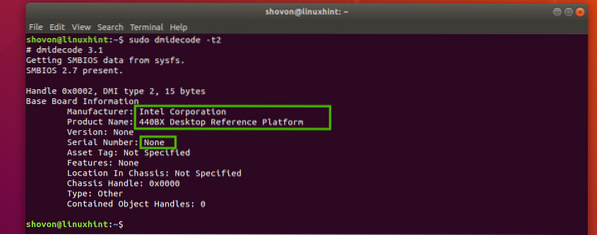
Morali bi videti naslednje informacije. Tukaj morajo biti navedeni proizvajalec ali prodajalec vaše matične plošče, ime izdelka in serijska številka, kot lahko vidite v označenih oddelkih spodnjega posnetka zaslona.
Preverjanje informacij o napravah na vozilu:
Na matični plošči lahko preverite informacije o vgrajenih napravah, na primer grafični kartici ali zvočni kartici dmidecode kot sledi:
$ sudo dmidecode -t10
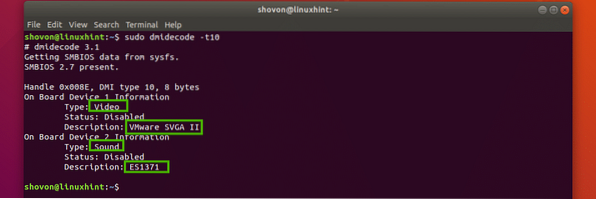
Kot lahko vidite, imam v računalniku (navidezni stroj) dve vgrajeni napravi, grafično kartico in zvočno kartico. Kratek opis vsake od teh naprav je na voljo tudi tukaj.
Za več informacij o dmidecode ukaz, preverite man stran strani dmidecode z naslednjim ukazom:
$ man dmidecodePreverjanje informacij o strojni opremi z ukazom lshw:
The lshw ukaz je zelo močan. Z njim lahko poiščete informacije o strojni opremi vse razpoložljive strojne opreme vašega računalnika.
Če želite našteti vso strojno opremo, lahko zaženete naslednji ukaz:
$ sudo lshw | manj
Kot vidite, so navedene vse informacije o strojni opremi. To je zelo dolg seznam. Zato sem izhodno izhodno datoteko lshw ukaz za manj. Tu lahko najdete prodajalca ali proizvajalca strojne opreme, njeno serijsko številko, ime, številko dela in še veliko več.
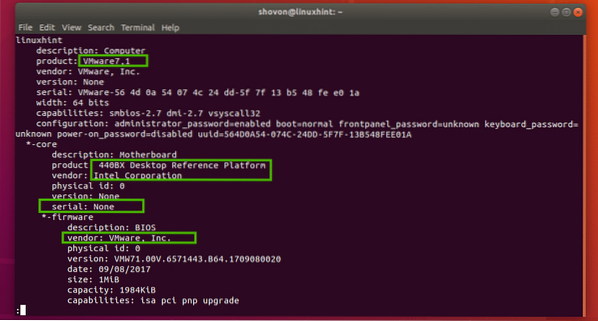
Lahko uporabite
Če želite lepo oblikovan kratek seznam vse priložene strojne opreme, lahko zaženete lshw ukaz, kot sledi:
$ sudo lshw -short
Kot vidite, je izhod lepo oblikovan. To je tudi zelo dolg seznam.
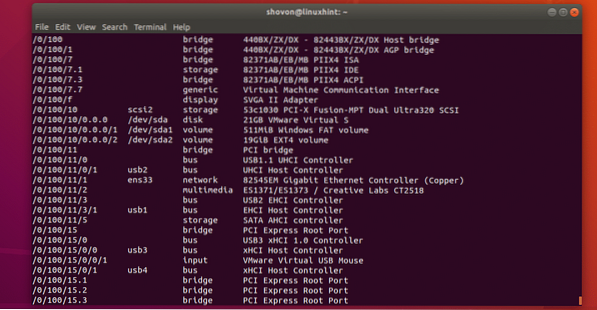
Tu lahko najdete tudi informacije o določeni vrsti strojne opreme lshw.
Če želite na primer poiskati informacije o vseh diskovnih napravah, lahko zaženete lshw kot sledi:
$ sudo lshw -razredni diskKot vidite, so na zaslonu natisnjene informacije (ime izdelka, prodajalec, velikost itd.) O diskovnih napravah. Na moj navidezni stroj je priključena samo ena diskovna naprava.
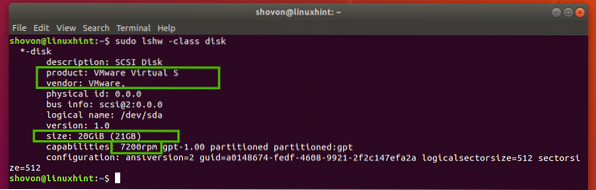
Možne vrednosti za -razred možnost lshw ukaz so:
sistem, vodilo, pomnilnik, procesor, disk, pomnilnik, most, generično, zaslon, glasnost, vodilo, omrežje, večpredstavnost, vhod.
Skupaj lahko naštejete tudi različne vrste naprav. Zaženite na primer seznam naprav za shranjevanje in prikaz naprav lshw kot sledi:
$ sudo lshw -razred shrambe -razred razredaKot vidite, so prikazane naprave za prikaz in shranjevanje.
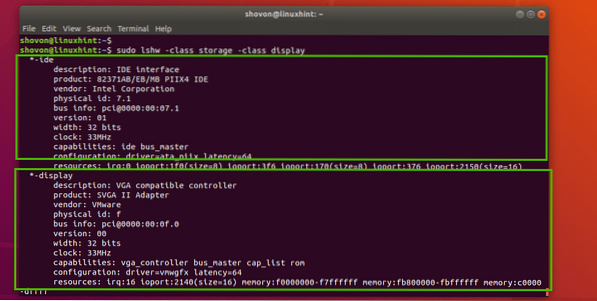
Lahko jih verižite čim več -razred možnosti, saj želite našteti samo naprave, ki jih želite preveriti.
Preverjanje informacij o strojni opremi z ukazom inxi:
Informacije o strojni opremi lahko preverite tudi z inxi ukaz. The inxi program privzeto ni na voljo v Ubuntuju. Lahko pa ga preprosto namestite iz uradnega repozitorija paketov Ubuntu.
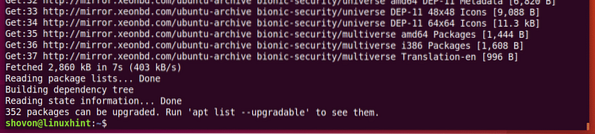
Najprej posodobite predpomnilnik repozitorija paketov APT z naslednjim ukazom:
$ sudo apt posodobitev
Predpomnilnik skladišča paketov APT je treba posodobiti.
Zdaj namestite inxi z naslednjim ukazom:
$ sudo apt namestite inxi
Zdaj pritisnite y in nato pritisnite
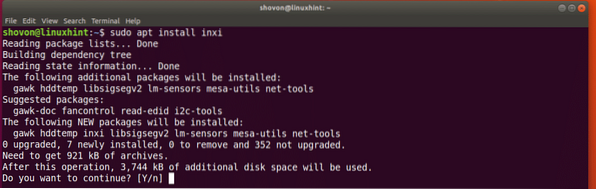
inxi namestiti.

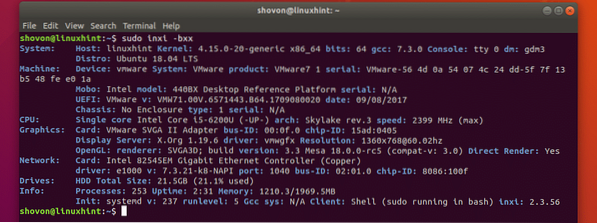
Za preverjanje osnovnih informacij o strojni opremi z inxi, teči inxi kot sledi:
$ sudo inxi -bxxKot lahko vidite, so vse osnovne informacije o strojni opremi lepo natisnjene.
The inxi ukaz ima veliko možnosti. Pogosti so:
-B - Če uporabljate prenosnik, potem ta možnost prikaže informacije o bateriji prenosnika.
-D - Ta možnost prikazuje informacije o trdem disku.
-A - Ta možnost prikazuje informacije o zvoku / zvočni napravi.
Preverite man stran inxi za več možnosti ukaza:
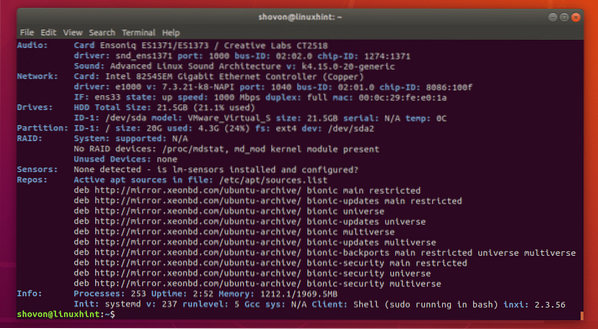
$ man inxiČe želite videti vse informacije inxi lahko zagotovi, teči inxi kot sledi:
$ sudo inxi -Frmxx
Kot lahko vidite, je veliko informacij o strojni opremi lepo natisnjenih.
Tako preverite informacije o strojni opremi v Ubuntuju. Hvala, ker ste prebrali ta članek.